

Typora是我很喜欢用的一款Markdown编辑器,很干净的页面和便捷的操作,很适合用来记笔记。
但是今天我将Typora上编辑的文章发布到博客上时,发现复制粘贴的图片无法加载,看了一下图片的地址,发现图片缓存在本地的,所以无法上传到服务器,于是上网搜索图片上传教程。
网上主流的方法有上传到SM.MS、Github、Gitee,但是由于SM.MS已经停止注册,所以无法使用这个方法。
Github和Gitee的方法尝试了一下午都失败了,最后找到了一个使用又拍云OSS充当图床的方法成功了。
下面分享使用又拍云OSS上传图片的方法。
1.下载PicGo插件
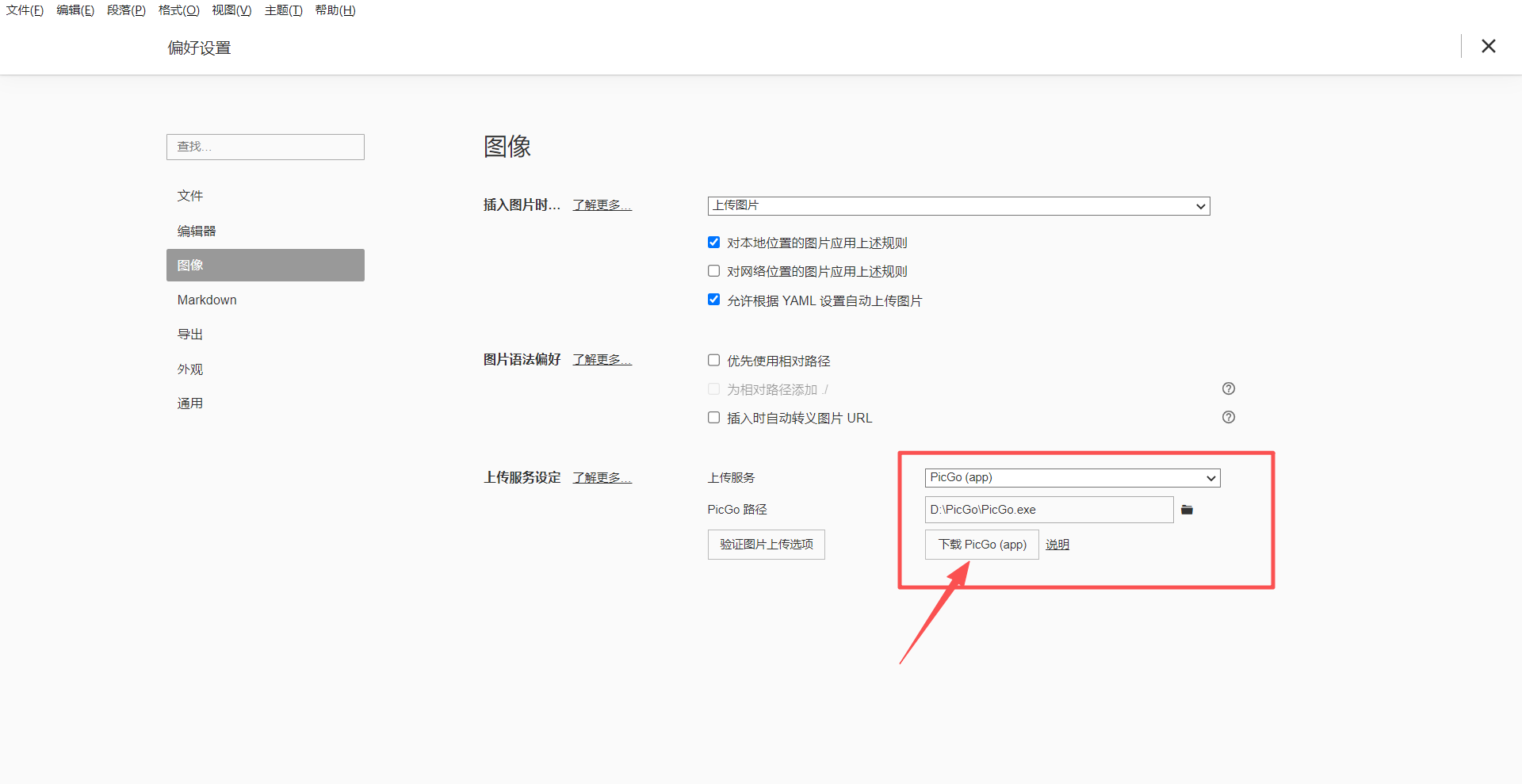
打开Typora,选择文件-偏好设置-图像,上传服务选择PicGO,在下图所示位置下载PicGo,PicGo路径选择exe文件所在地址,插入图片时选择上传图片,勾选图中两个选项。
2.注册又拍云
打开又拍云官网:又拍云 - 加速在线业务 - CDN加速 - 云存储
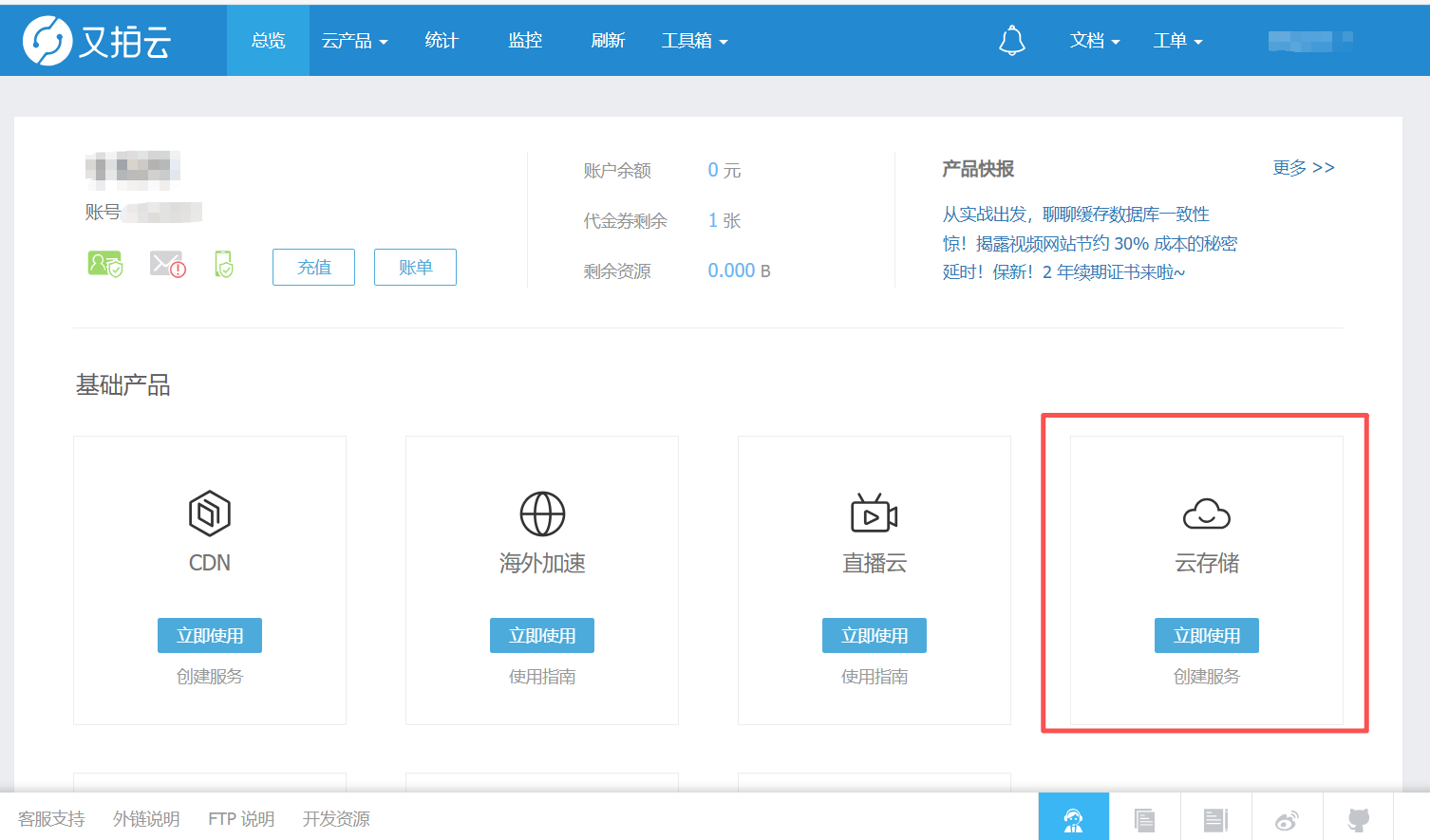
注册后打开控制台,选择云存储-创建服务
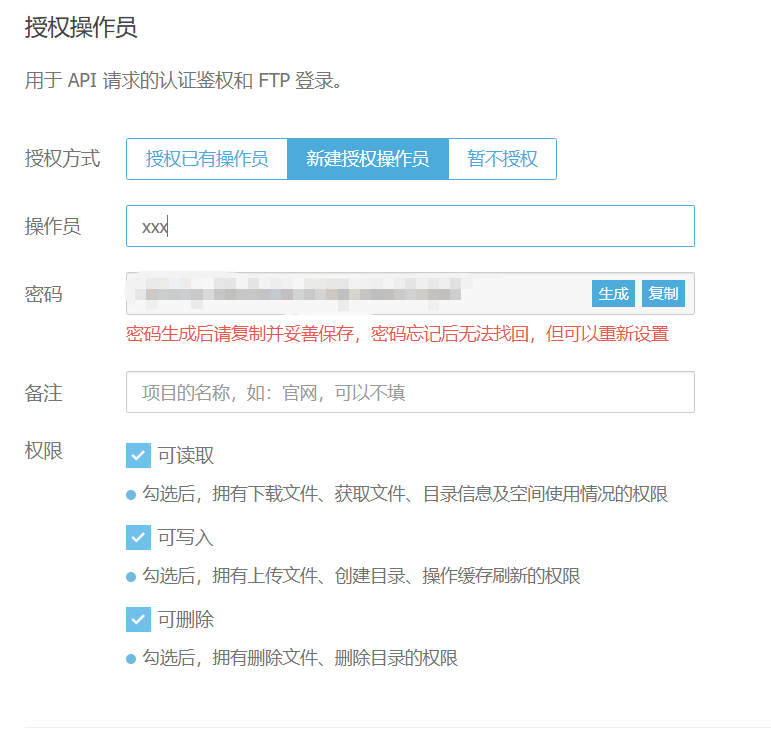
在授权操作员处选择新建操作员,并保存好密码,权限全部勾选
点击立即创建,然后进入配置界面,检查服务状态是否开通,可能会显示未开通,需要进行实名认证后才能开通下方,检查测试域名状态是否正常。
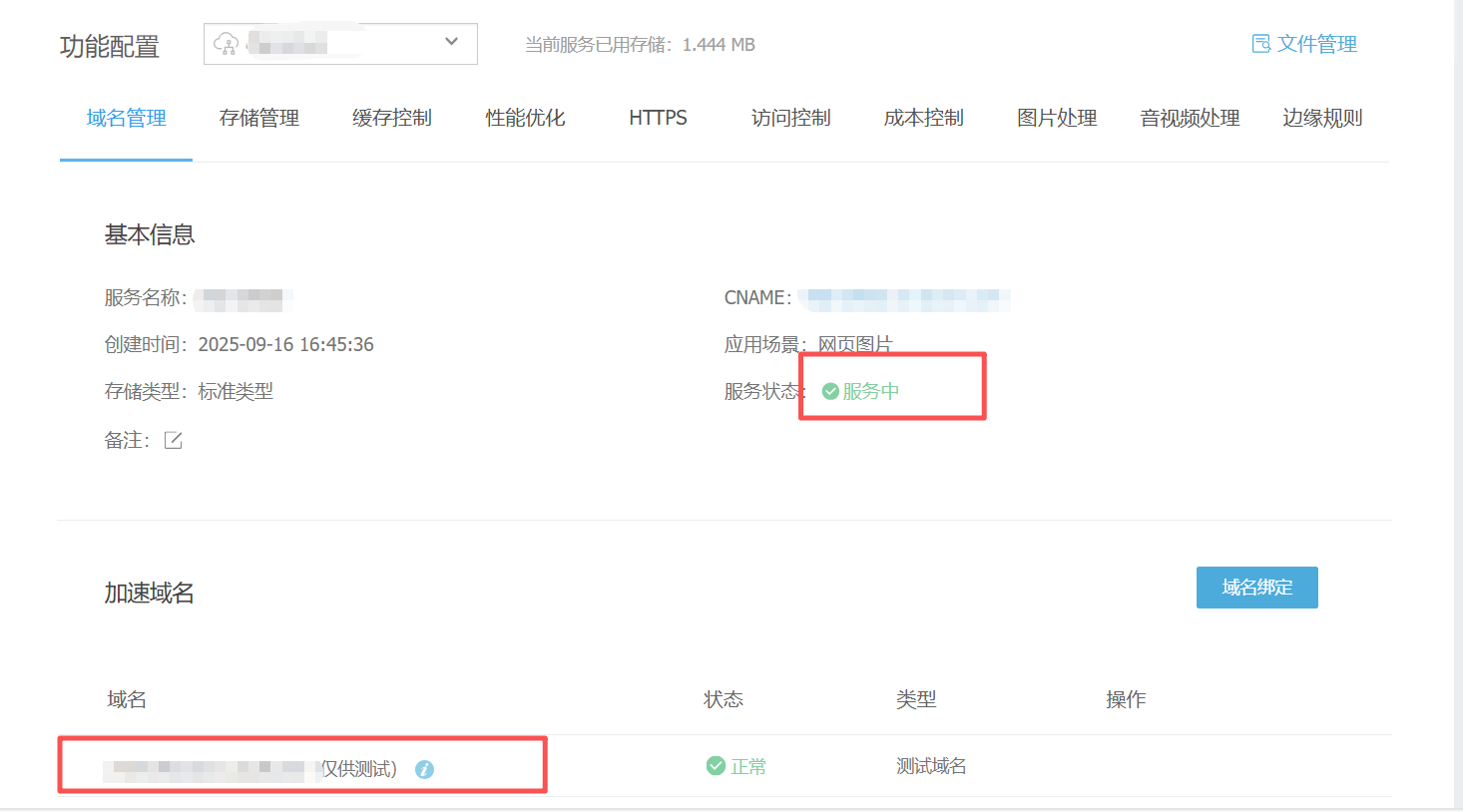
创建完毕后打开PicGO
3.PicGo配置
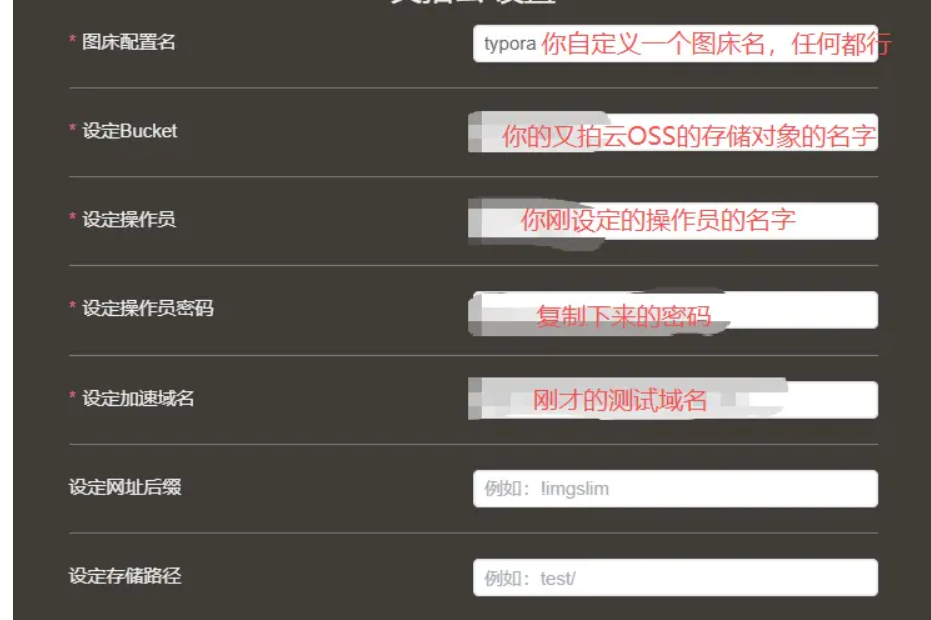
选择图床设置-又拍云
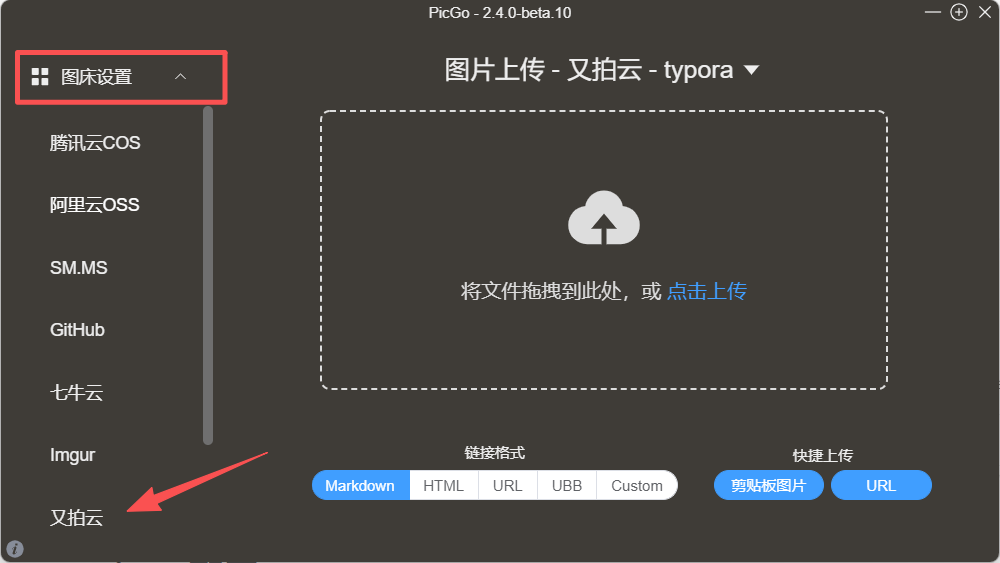
进行如下配置
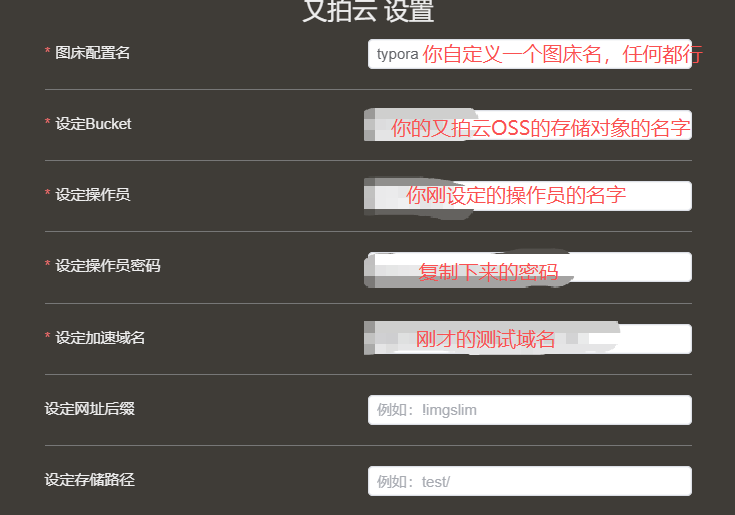
配置完成后进入Typora进行测试
打开文件-偏好设置-图像,在上传服务设定处选择验证图片上传选项
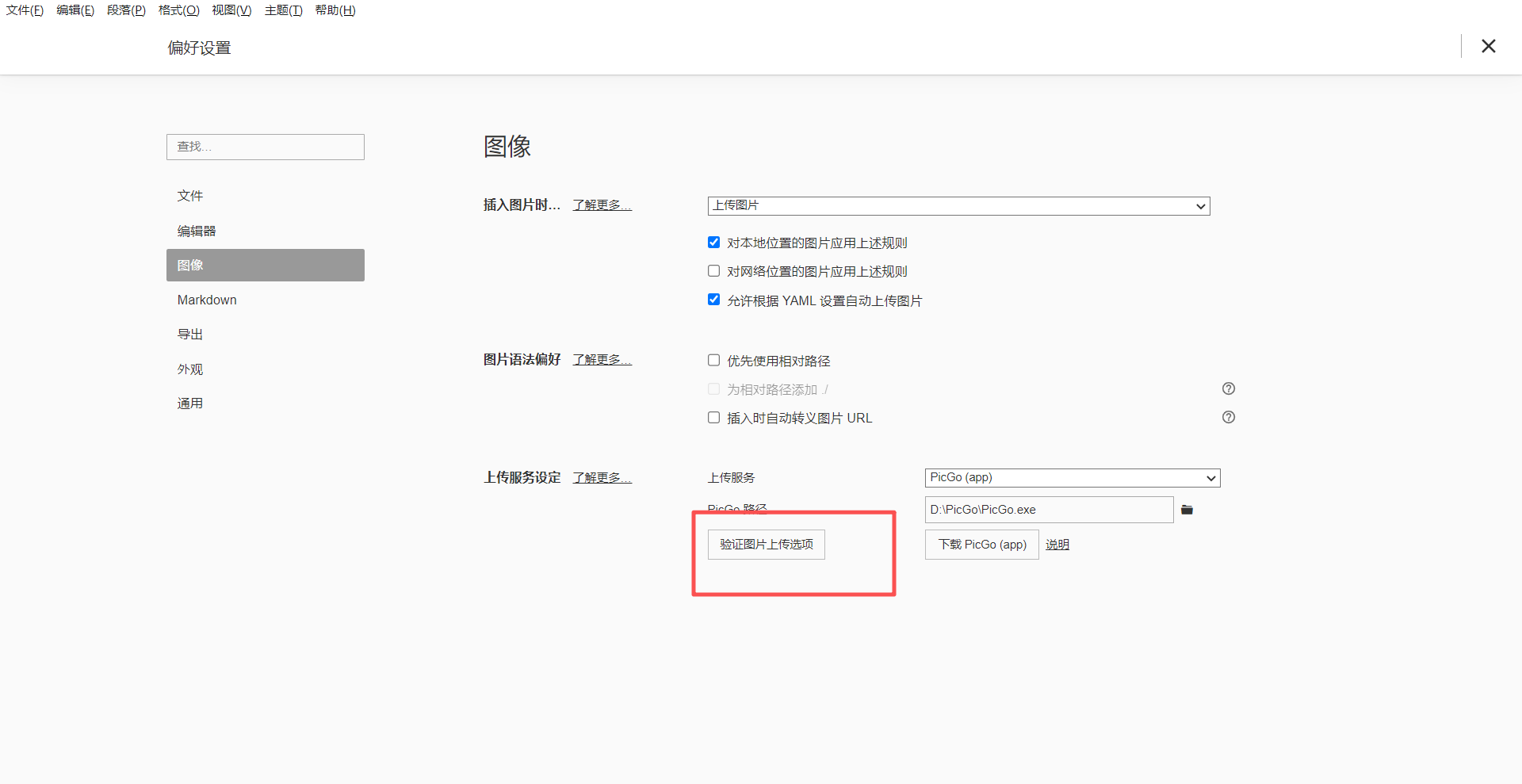
如果出现如下提示说明上传成功
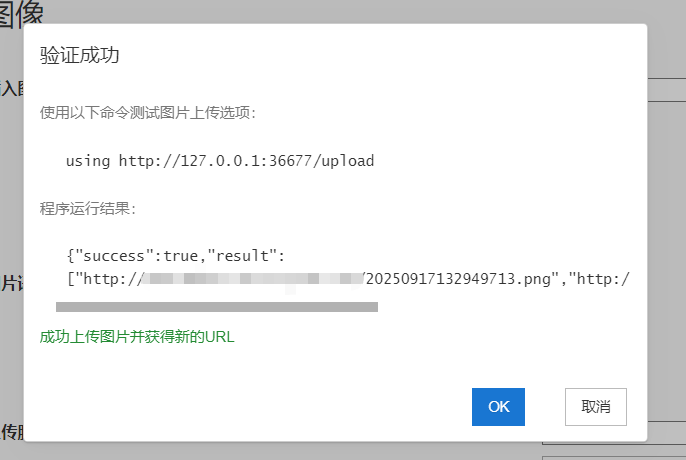
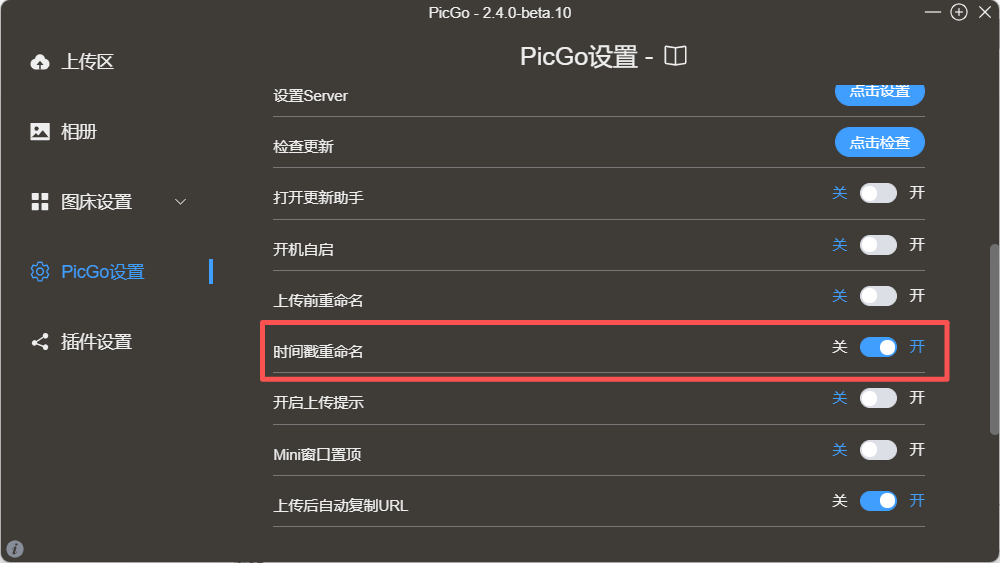
然后回到PicGo进行设置,在设置中打开时间戳重命名,防止同时上传多张图片时出现重名错误。
如果上面验证失败也别紧张,可以在Typora的页面中随意插入一张图片,看看图片的url是不是如下格式,如果是的话就上传成功了。

然后再Typora的格式-图像-当插入本地图片时中选择上传图片,这样以后复制粘贴的图片就自动上传到OSS中了。
4.常见问题
1)显示上传成功但是Typora中不显示图片
解决方法:在设定加速域名时,前面需要加上http://,这样才能根据oss提供的url打开图片。
2)其他方法
在解决了这个方法之后,我其实发现了一个更加简便的方法——用飞书云文档,他的图片应该是直接上传到他的服务器里的,这样就解决了图片本地存储的问题,在飞书里面编辑笔记后可以直接复制到Wordpress里,经过测试这个方法可行,而且是免费的。
Comments NOTHING